

最新の製品




お問い合わせ
- 4階、A - A3ゾーン、航空ビジネスエリア、Dongli Distct、Tianjin、中国。
- >SalesManager@coilwinding
machinechina.com - +8613072088960


説明
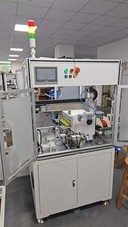
GWY-470 半自動平角線丸穴巻線機

機械の機能紹介
動作原理:
1. コンピュータ-制御のサーボ ドライブを利用するこのシステムは、厚さ 0.2 mm ~ 6.0 mm、幅 1.0 mm ~ 10 mm(ワイヤ断面積最大 30 mm²)のさまざまな垂直巻きコイル-を製造できます。-
2.仕様の異なる製品のメカデバッグは金型のみの交換で済みます。
3. マルチステーション操作により、機械上で垂直巻コイルを自動形成できます
4. さまざまな仕様の製品の機械パラメータを保存および検索することができ、顧客の自動生産、効率向上、品質保証のニーズに応えます。
主要な技術仕様:
|
巻径 |
標準: 線径 30 mm² 以下、幅-対-の比 15 倍以下 ワイヤーの最大幅は 15 mm、最大厚さは 2.5 mm です。 |
|
コイルの最大高さ |
150ミリメートル |
|
行く |
三相 380V 入力および 220V 出力の 7kW 変圧器- |
|
作動空気圧 |
0.4~0.8mpa/cm |
|
フィードライン方式 |
人工抽出 |
|
最大巻数 |
100T(左右回転) |
|
製品の形状 |
A〔タップ〕、E2〔タップ〕、D〔タップ〕、K〔タップ〕、単-層、多層-連続内側円形コイル |
|
生産効率 |
0~55個/分 |
|
寸法 (長さ*幅*高さ) |
寸法は約1250*850*1650 mm、重量は約800 kg。 |
3. 生産スタイル: フラットライン丸穴巻形式

1. 操作パネルの説明書
1.1キーボードとキーの説明

 ~
~
軸切り替えキー
軸がオフの場合、該当するハンドル軸は選択できません。このキーの LED が点灯し、軸がオフ状態であることを示します。


プログラム開始、テストボタン
プログラムによってキーが起動され、キーを直接切り替えることができます。
開始: マシンは連続処理モードになっています。
テスト モード: マシンはテスト モードです。この状態でテストノブとハンドルを使用することができます。
注: ボタンの左上隅にある LED ライトは、プログラムがこのモードで実行されていることを示します。

プログラム停止ボタン
「開始」状態でこのボタンを押すと、現在のばねの生産が完了した後に機械が停止します。
他の状態では、このボタンを押すとマシンが停止します。

いずれの場合もこのキーを押すと[プログラミング]ページに戻ります。


[プログラミング] ページでスクロールしてプログラムを表示します。 [ファイル]ページで、スクロールしてファイルを表示します。

[プログラミング]ページでこのキーを押すと、カーソルが画面上部に移動し、速度、プローブ、出力を設定できます。

Y/Z/A/B/C 軸は設定速度でゼロリセットされます。リセットの開始後 25 秒以内にリセットが完了しない場合、システムは「リセット タイムアウト」エラーを表示します。このボタンは、「停止」、「テスト」、または「ハンドホイール」状態で使用できます。

以前に生成されたアラート表示情報をすべてクリアします。

シリンダースイッチ
ハンドルまたはストップが作動しているときに、このボタンを押してシリンダーテスト機能を有効または無効にします。シリンダーテストが有効な場合、1 ~ 8 の数字キーを押すと、対応するシリンダーがアクティブ化/非アクティブ化されます。数字キーを押し続けると、シリンダーが 2Hz の周波数で作動/停止します。
キーの LED ライトは、シリンダーテストが開いた状態であることを示します。


手轮相关按钮,对于扭簧机,"A轴"无效.
ねじりバネ機械の場合、「A-軸」ボタンはハンドル-関連のコントロールでは無効です。
「ハンドホイール」ボタンはハンドホイール機能を有効または無効にし、対応する LED ライトがハンドホイールが開いていることを示します。
 A/B/C/X/Y/Z ボタン: ハンドホイールをオンにすると、1 つの軸のみがアクティブになり、対応する軸を選択します。軸がOFFの場合、選択軸は選択できません。対応する LED ライトが点灯し、軸が選択されていることを示します。
「倍率」: ハンドモードが高速または低速状態にあり、対応する LED ランプの点灯が高速状態であることを示します。
 の
の "
" ギヤ
ギヤ 「比率」ボタン: ハンドホイールが高速または低速に設定されている場合、対応する LED ライトが点灯して高速を示します。
コマンドボタン。プログラムを書くときに使用します。
 ジャンプ
ジャンプ 命令
命令 、ループ命令、遅延命令、終了命令はプログラミングで使用します。
プログラム編集ボタン
削除: [プログラミング]ページで、カーソルの行を削除します。
"清空":在【编程】页,常按此键2秒以上,则删除全部程序.
クリア: [プログラミング]ページでこのキーを 2 秒以上押し続けると、すべてのプログラムが削除されます。
 挿入: [プログラミング] ページで、カーソル位置にコードの空白行を挿入します。
在【文件】页,按该键,读出选中的程序.此功能只在原程序未运行的情况下有效,否则系统提示"运行中,禁止操作".
 「ファイル」ページでこのキーを押すと、選択したプログラムが読み込まれます。この機能は、元のプログラムが実行されていない場合にのみ使用できます。それ以外の場合、システムには「実行中、操作は許可されていません。」と表示されます。
在【编程】或【文件】页,按该键2秒以上,可将程序存储在当前程序号中.此功能只在原程序未运行的情况下有效,否则系统提示"运行中,禁止操作".
 [Programming]または[File]ページでこのキーを2秒以上押すと、現在のプログラム番号でプログラムを保存します。この機能は、元のプログラムが実行されていない場合にのみ使用できます。それ以外の場合、システムには「実行中、操作は許可されていません。」と表示されます。
此按键有3种功能:
このボタンには 3 つの機能があります。
数値入力モードでこのキーを押すと、以前の入力データがクリアされます。
ダイアログボックスが表示されます。このキーを押して閉じます。
 [プログラミング]ページでは番号を選択します。このキーを押すと、選択したデータがクリアされて空白になります。
在【编程】页,此按键可将当前数据直接输入到程序对应光标中,节省输入程序的时间.
パネルボタンの説明
コントロールパネルには 2 つのボタンとハンドルがあります。
非常停止ボタン:
赤いキノコ-の形をしたボタンは緊急停止ボタンで、処理中またはリセット操作中に予期せぬ状況が発生した場合に押すと機械を停止できます。
テストノブ:
テストモードでは、ノブを時計回りに回すと処理速度が上がり、反時計回りに回すと処理速度が下がり、停止します。停止中にハンドルを回すとプログラム速度が制御されます。
ハンドル:
「手動ホイール モード」では、ハンドルを回転させると対応するシャフトが動き、単軸手動操作が可能になります。- 「テストモード」では、速度比が 0 に設定されている場合、ハンドルを回転させると多軸リンケージが可能になり、手動でばね加工を行うことができます。-
操作インターフェースとリソースの説明
1.2プログラミングページ


リソースの説明:
1)番号: 現在のプログラムの行番号を示します。空の場合、その行は無効です。
2)命令: 現在の行のプログラムで使用される命令。
3) 開始角度:
a,標準コマンドは X- 軸の開始角度を示します。
b,ジャンプ先の行番号。
c、コマンドが繰り返される回数を表します。
d,遅延命令は遅延時間を示します。
4)終了角度:X-軸の終了角度の設定。
5)スプーリング: 巻き数と度数を設定します。
6)Z-軸: Z-軸の移動構成(mm単位)。
7)A-軸: A-軸の移動構成、mm単位
8)B-軸: B-軸の移動構成、mm単位
9) 速度比: シングルステップ動作の相対速度を設定します。-。デフォルト値は 100 で、範囲は 0 ~ 600 です。
10) シリンダー: 現在のシリンダーアクション構成。
11)プローブ: 現在の行のプローブ番号の構成。
12)遅延: 現在の行が完了した後に次の行を実行します。
13) プローブを入力します。このページにアクセスするには、シリンダープログラミング行の方向の右ボタンを押してください。
14) プローブ設定: プローブ失敗の最大数 (0 に設定すると、プローブ失敗は無視されます)。
15) プローブの失敗: プローブの失敗の数をカウントします。失敗回数が設定されたしきい値に達すると、「プローブ失敗」アラートが表示されます。
16)生産設定:製品の目標生産数を設定します(0に設定すると、生産数は考慮されません)。
17) カウント: 製品のカウントが完了しました。目標数量に達すると、「Count Reached」アラートが生成されます。
18) 比率: テストモードでの現在の速度比率 (0% ~ 100%)。
19)残り時間:現在の速度で設定された目標出力を生成するのに必要な時間。
20) プローブシリンダーインジケーター: プローブが入力されるかシリンダーが出力されると、対応するインジケーターライトが点灯します。
21) 行番号: プログラムの現在の行番号
22)資料番号: 現在のプログラムはファイルの保存ページ番号です
1.4 ファイルストレージページ

リソースの説明:
最大 60 個のファイルを保存でき、「前へ/次へ」ボタンを使用してファイル間を移動できます。
現在のプログラム番号: [プログラミング]ページで呼び出されるプログラム格納ファイルの番号。
番号:ファイル番号が表示されます。
ファイル名: ユーザーが保存したデータの識別子。
ステータス: 現在のファイルのステータス。 「OK」は保存されたデータが有効であることを意味し、空白は有効なデータがないことを意味します。
読み取るには、ファイルを選択して「読み取り」ボタンを押します。
保存するには、アクセスしたいファイルを選択し、「保存」ボタンを 2 秒以上押し続けます。
1.5 作業パラメータページ

リソースの説明:
補助シリンダの説明: 11 個のシリンダが利用可能で、8 つの角度入力をサポートします。同じシリンダを再利用することも、同じ角度に異なるシリンダを使用することもできます。
シリンダー番号:1~11に設定します。使用しない場合は0を設定してください。
開始角度:-360.0 度から 360.0 度の範囲を入力します。
終了角度: 範囲-360.0 度から 360.0 度。
補助シリンダ:補助シリンダが作動した場合にのみ、表内の 8 つのパラメータセットが有効になります。
シリンダー保持: 単一の製品が完成した後、プローブが存在しない場合、シリンダーは開いたままになります。
ライン フィーダの説明: ライン フィーダのアクティブ化が有効です
ワイヤ送給スイッチボタン:インターロックモード時にこのボタンを押すと、ワイヤ送給装置の自動ワイヤ送給機能が作動します。
強制送り: このボタンを押すと、フィーダは無条件で補正速度でワイヤを送ります。
断線検出スイッチ: 断線検出を有効または無効にします。
トレース検出スイッチ: トレース機能を検出します。
Y- 軸反転: Y- 軸ハンドルの反転を許可するかどうかを選択します。
送り速度:自動送り速度を設定します。機械が連続的に動いているときの速度は、
「自動速度制御モード」では生産速度に応じて自動調整され、フィードフレーム機能の自動制御を実現します。
補正速度:補正送り速度を設定します。
自動/手動速度調整: 自動または手動速度調整を選択します。自動モードを選択すると、生産速度に合わせて送り速度が自動的に調整されます。
供給ライン速度。速度を手動で調整する場合は、生産要件に合わせて供給ラインの速度を手動で調整します。
自動加速(減速):このキーを 1 回押すと、送り速度が 1 増加(減少)します。キーを押し続けると、送り速度が連続的に増加(減少)します。
補正加速(減速):このキーを1回押すと送り速度が1増加(減少)し、1回押すと送り速度が1増加(減少)します。キーを押し続けると、送り速度が増加(減少)します。
安全ドア検出: 安全ドア検出機能を有効にします。
1.6 IOページ

リソースの説明:
IO ステータス ライト: 点灯は信号の入出力を示します。
不良品検出:開始角度から終了角度までの範囲で不良品を識別します。
プローブ感度: プローブの感度を設定します。1 が最高の感度です。
プローブ感度:高いプローブ感度が必要な製品の場合は、プローブNo.1またはNo.2をご使用ください。 「プローブ早接触」アラームが頻繁に発生する場合は、プローブ No.3 または No.4 を使用してください。
システムアップグレードページ

アップグレード手順:
アップグレード ファイルを USB ドライブにコピーします (注: 新しいフォルダーを作成しないでください。USB ドライブに直接コピーするだけです)。
USB フラッシュ ドライブをディスプレイの USB ポートに挿入します。
「メイン システム ファイルの検索」または「グラフィック ファイルの検索」をクリックして、アップグレードするファイルを見つけます。
アップグレードするファイルの右側にある「ロード」ボタンをクリックします。
読み込み進行状況バーが完了すると、「読み込みが完了しました」というメッセージが表示され、アップグレードが完了したことが示されます。
最新のプログラムを使用するには、電源をオフにして再起動してください。
データのバックアップ手順:
USB ドライブをディスプレイの USB ポートに挿入します。
「Export Mold Parameters」をクリックして、保存されているすべてのプログラム ディレクトリを USB ドライブに保存します。
進行状況バーが読み込まれると、エクスポートが完了します。
「システムパラメータのエクスポート」機能を使用する手順は上記と同じです。
データのインポート手順:
USB フラッシュ ドライブをディスプレイの USB ポートに挿入します。
[金型パラメータのインポート]をクリックして、インポート可能なファイルを見つけます。
対応するファイルを選択した後、「ロード」をクリックして、生成されたファイルをコントローラーにインポートします。
システムパラメータインポート機能を使用する手順は上記と同じです。
命令の説明と例
命令の説明
説明書:
|
指示する |
パラメータ |
説明する |
|
Sまたは空白 |
持っていない |
プログラムX/Y/Zデータに基づいて標準命令を実行 |
|
J |
行番号 |
プローブジャンプ命令: 前の行のプローブが失敗した場合、プログラムは指定された行にジャンプします。それ以外の場合は、直接次の行に進みます。 |
|
G |
行番号 |
絶対ジャンプ命令。プログラムは指定された行に直接ジャンプして実行されます。 |
|
L |
レプリケーションの数 |
開始コマンドを繰り返し、繰り返し終了コマンドと一緒に使用します N |
|
N |
持っていない |
リピート終了命令 |
|
W |
時間 |
遅延命令(単位:0.01秒)。指定された遅延時間後に次の行を実行します。 |
|
E |
持っていない |
終了ディレクティブ |
|
M |
持っていない |
マニピュレータはコマンドを待ちます。プログラムはこの行で一時停止し、マニピュレータ信号を待ちます。シグナルが到着すると、実行が再開されます。 |
手順例 1
|
注文番号 |
指示する |
開始角度 |
エンドアングル |
くつろぐ |
Z-軸(開いた状態) |
ギア比 |
エアシリンダー |
プローブ |
遅延 |
|
0 |
20 |
60 |
1.08 |
1 |
|||||
|
1 |
60 |
100 |
5 |
10.03 |
60 |
1 |
|||
|
2 |
100 |
110 |
-0.01 |
||||||
|
3 |
110 |
130 |
2 |
||||||
|
4 |
130 |
180 |
10 |
20 |
50 |
||||
|
5 |
180 |
220 |
-2 |
||||||
|
6 |
220 |
300 |
1 |
-2 |
|||||
|
7 |
300 |
330 |
-1 |
||||||
|
8 |
E |
説明する :
0: X- 軸はデフォルトの速度で 20- 度の位置に移動します。次に、X- 軸が 20 度から 60 度に回転し、Y- 軸は 1 回転でケーブルを 80 度前進させ、Z 軸は 1 mm 前進します。
1: 実行中、システムはまずシリンダー 1 をアクティブにし、X- 軸がデフォルト速度の 60% で 60 度から 100 度まで回転します。その間、Y- 軸はスプールを 5 回転前進させ、Z- 軸は 10.03mm 前進します。
2: X- 軸はデフォルトの速度で 100 度から 110 度に回転し、Y- 軸は逆方向に 10 度回転します。
3: この操作中、最初に No.2 シリンダーが作動し、X- 軸がデフォルトの速度で 130 度回転します。
4: X- 軸はデフォルトの速度の 50% で 130 度から 180 度まで回転し、Y- 軸はスプールを 10 回転前進させ、Z- 軸は 20mm 前方に移動します。
5: この操作中、最初に No.2 シリンダーが非アクティブになり、X- 軸がデフォルトの速度で 220 度回転します。
6: X- 軸はデフォルトの速度で 220 度から 300 度まで回転し、Y- 軸はケーブルを 1 回転前進させ、Z- 軸は 2mm 後方に移動します。
7: この操作中、最初に No.1 シリンダーが非アクティブになり、X- 軸がデフォルトの速度で 330 度回転します。
8: Y- 軸と Z- 軸をゼロ位置に同期させながら、X- 軸を時計回りに 0 度回転します。
手順例 2
|
注文番号 |
指示する |
開始角度 |
エンドアングル |
くつろぐ |
Z-軸(開いた状態) |
ギア比 |
エアシリンダー |
プローブ |
遅延 |
|
0 |
20 |
60 |
0.3 |
3 |
1 |
1 |
|||
|
1 |
L |
5 |
|||||||
|
2 |
60 |
130 |
2 |
||||||
|
3 |
130 |
180 |
10 |
20 |
50 |
0.5 |
|||
|
5 |
N |
||||||||
|
6 |
300 |
330 |
-2 |
||||||
|
7 |
180 |
220 |
|||||||
|
8 |
E |
説明する :
0: シリンダー No.1 をアクティブにすると、X- 軸はデフォルトの速度で 20- 度の位置に移動します。続いて、プローブ No.1 を検出しながら、X- 軸が 20 度から 60 度まで回転し、同時に Y- 軸がスプールを 300 度前進させ、Z 軸が 3mm 前進します。 2 つのシナリオが発生する可能性があります。 a) プローブが検出されると、シリンダー No.1 が直ちに閉じられ、現在の操作が終了します。 b) プローブが検出されない場合、現在の動作が完了した後、シリンダー No.1 が閉じます。
1: ループ開始フラグを設定し、ループ回数を 5 に設定します。
2.3: a) Open cylinder 2 and rotate the X-axis to 130 degrees at default speed; b) Rotate the X-axis from 130 degrees to 180 degrees at 50% of the default speed while the Y-axis simultaneously winds the cable 10 turns in the forward direction and the Z-axis moves forward 20mm; c) Pause for 0.5 seconds. The program executes the sequence a->b->c->a->b->c、5 サイクル完了後にループを終了します。
4: ループ終了フラグを設定します。
5: この操作中、最初に No.2 シリンダーが非アクティブになり、X- 軸がデフォルトの速度で 330 度回転します。
6: X- 軸はデフォルトの速度で 180 度から 220 度まで回転しますが、Y- 軸はゼロに反転し、Z- 軸は原点に戻ります。
7: 終了ライン: X- 軸を前方に 0 度回転し、Y- 軸と Z- 軸を同時にゼロ位置にリセットします。
3 E電気接続
分布図 5014A/4006E


付録 A: 一般的な原因の分析
1) コントローラーの電源を入れた後、プログラムを開始できず、ピーク音だけが聞こえ、画面に表示がありません。
システム起動ファイルが壊れている可能性があります。サプライヤーにお問い合わせください。
2) コントローラが起動後に連続してビープ音を発する場合は、システムの起動に重大な障害が発生していることを示している可能性があります。この場合は、ただちに販売元にご連絡ください。
3) システムは起動しましたが、一部またはすべてのキーが反応しません。その後、I/O テスト インターフェイスにアクセスして、各キーを個別に確認できます。テストが失敗した場合は、キーボードのキー レイアウトが間違っている可能性があります。サポートが必要な場合はサプライヤーにお問い合わせください。
4) システムは起動しましたが、サーボドライバにはアラームが表示されないにもかかわらず、画面には X アラームまたは Y アラームが繰り返し表示されます。この場合は、サーボパラメータのアラーム出力論理を調整してください。サーボドライバをチェックして、そのプリセットアラーム出力論理が反転できるかどうかを確認してください。その場合は、パラメータを変更します。それ以外の場合は、システム パラメータ設定に進み、アラーム ロジックを調整します。
5) システムが起動すると、各軸を手動で回転すると一方向にのみ動き、他の軸が同時に振動します。この場合、サーボドライブパラメータをパルス+方向モードにリセットしてください。
6) システム起動後、手動軸移動は正常に動作しますが、処理を開始できません。まず、ゼロ調整が正しいことを確認します。次に、断線がないか検査します。ワイヤ切断信号がないワイヤ送給装置の場合は、ワイヤ切断入力を短絡します(常閉接点であるため)-。また、処理量が目標を上回っていないかを確認します。その場合、処理の開始は禁止されます。
7) システムは正常に起動しますが、リセットボタンを押しても応答がありません。送り軸はリセットできないため、選択した軸が送り軸であるか確認してください。
8) システムが正常に起動します。リセットボタンを押すと、すぐにリセット失敗が表示されます。非常停止ボタンが押されているか確認してください。一定時間が経過してもリセット障害が続く場合は、原点スイッチを調べて入力信号を確認してください。
9) シリンダーが伸びません。動作電流が 500mA を超えないようにしてください。
10) プローブは一貫して失敗します。プローブの遅延設定が十分に長いことを確認し、マシンがコントローラー システムと共通のグランドを共有していることを確認してください。
11) システムが起動すると、アラーム (コントローラーの長い音) が鳴ります。これは、ばねの生産量があらかじめ設定した目標を上回っていることを示している可能性があります。これを解決するには、「カウントをリセット」ボタンを押して現在のカウントをクリアするか、カーソルを目標数量設定に合わせてリセットします。
12>電源投入後、モーターの動作中にコントローラーがパルスを生成できません。-配線をチェックし、アース接続を確認し、サーボ フィルターのパラメーターを調整します。
コントローラの注意事項とメンテナンスについて
1. 注意事項:
① いかなる方法であってもモーター上部やコンピュータ画面などにぶつけたり、衝突させたりすることは固く禁止されています。
②。電源を入れる前に、電源が正しいことを確認してください。
③。回転部、摺動部にはエンジンオイルを塗布してください。
④。身体の一部(衣服、布の切れ端)や工具が機械の回転部分に接触することは固く禁止されています。
II.機械の調整手順:
①。製品形状を確認し、仕様に合わせて必要なノズル、ワイヤーパスノズルをご用意ください。
② 電源を入れます。画面がアクティブになったら、シングル、Z- 軸、または手動モードで、ハンドルをゆっくり回して Z- 軸をより高い位置まで上げてから、リセット ボタンを押します。次のステップに進む前に、マシンが自動的にリセットされるまで待ちます。
③ワイヤーを通し、ワイヤー押さえ三角の高さ、ワイヤー溝座との中心オフセット、ワイヤー径と巻き方向を調整し、ノズルを取り付けます。
④。製品の成形シーケンスに基づいて適切なスライド テーブルを選択し、成形治具を設定し、プログラムを編集します (プログラミング モードについてはプログラム編集セクションを参照)。
⑤。 2 番目の脚については、その形状に基づいて適切な成形治具を選択します。
⑥. 1 番目の足の形状に応じて適切な成形治具を選択します。
3気筒調整:
①。ノズルがゼロ位置にリセットされると、ワイヤ送給装置は送給動作を完了します。ノズルが回転を始めると、線材押さえシリンダーが巻き終わりのコイルを直ちに引き出し(上昇)、すぐに下降させます(その後のシリンダーのタイミングは部品の形状に基づいて決定されます)。
4.錫炉の温度制御:
① 鉛-炉の温度は通常280度±10度に制御されます。
②。鉛フリー錫炉の温度は通常 310 度 ±10 度に制御されます。{1}
3. シリンダー呼び出しプログラミングモード:
1. シリンダーの番号付けは左-から-右の順序に従います。1 は開いたシリンダーを示し、-1 は閉じたシリンダーを示します。
2. シーケンスは 1、2、3、4、5. -1、-2、-3、-4、-5 です。
3. 1 番目のシリンダーはワイヤ送りシリンダー、2 番目のシリンダーはワイヤー押さえシリンダー、3 番目のシリンダーは剥き深さのシリンダー、4 番目のシリンダーは剥き長さのシリンダー、5 番目のシリンダーはスキンブロー用シリンダーです。
4. 交換シリンダの 2 本のエア パイプの位置を逆にすると、シリンダ プログラミング モードを変更できます。1 は -1 になり、-1 は 1 になります。
5. 自動シャットダウンまたはリセットモードでのプログラム編集の前後: 表示灯が点灯したらシリンダーキー-を押し、次に 1、2、3、4、5 を順に押して各シリンダーの位置を観察します。
M注意が必要です
セキュリティに関する考慮事項:
1. 許可なく筐体を開けないでください。
2. コントローラを長期間使用しない場合は、電源を切ってください。
3. 粉塵や鉄粉が制御室内に侵入しないように特別な注意を払う必要があります。
4. コントローラを損傷しないように、輸送中は慎重に扱ってください。
正しく使用するための注意事項
使い方を誤ると誤動作の原因となり、最悪の場合コントローラーが破損する恐れがあります。
したがって、制御装置を正しくご使用いただくために、次の注意事項をお守りください。
1. 接続された電源がコントローラーの焼損を防ぐための仕様を満たしていることを確認します。
2. コントローラの寿命は周囲温度に大きく影響されます。加工現場の温度が高すぎる場合は、設置を行う必要があります。
冷却ファン。コントローラは、0 度から 60 度の動作温度範囲をサポートします。
3. 高温、多湿、塵埃、腐食性ガスなどの雰囲気での使用は避けてください。
4. 振動の激しい場所では、緩衝用のゴム製ショックパッドを設置してください。
Mメンテナンス
保守点検上の注意事項
1. コントローラの保守・修理は、主回路の電源を遮断してから行ってください。
2. 事故を防ぐために、オペレータは電源が切断されていることを個人的に確認する必要があります。
チェック項目とサイクル
標準的な運転条件(環境パラメータ:日平均温度 30 度、負荷率 80%、毎日 12 時間運転)下で、以下に指定されている日常点検および定期点検を行ってください。
機械部品のメンテナンス
1. 日常のメンテナンス:
①。毎日の始動前に、すべての機械コンポーネントが正常に動作しているかどうかを検査してください。ガスガンで表面を掃除し、摺動部を拭き、潤滑油を塗布します。
②。機器を清掃するときは、溶融はんだやフラックスの飛沫による怪我や気道の火傷を防ぐため、エアガンをはんだ表面やフラックスカップに向けないでください。
③。スズスラグとフラックス残留物は適時に清掃してリサイクルしてください。
II.定期的なメンテナンス:
①。 3か月ごとにグリースガンを使用してグリースノズル部分にグリースを塗布し、隙間からグリースがきれいに流れ出るようにしてください。
②。温度制御ゲージと気圧計は毎年校正する必要がありますが、機械部品は半年に一度のメンテナンスが必要です。-異常が発生した場合は、事前のメンテナンスを通じて対処する必要があります。
③。機械を長期間使用しない場合は、表面を徹底的に清掃し、潤滑剤を塗布し、湿気の侵入や表面の埃による汚染を防ぐために防水ゴム布で包む必要があります。
人気ラベル: 平角線巻線機、中国、サプライヤー、メーカー、工場、価格、中国製
あなたはおそらくそれも好きでしょう


